🐟 請您尊重本網站的智慧財產權,如有任何引用,請註明出處:Dr. Fish 漫游社會統計。(文章發表日期)。文章名稱。文章網址
如何使用Excel執行單一樣本z檢定和t檢定
單一樣本z檢定和單一樣本t檢定都是用來比較一個樣本平均數和一個特定母群體平均數的統計檢定方法,兩者的差別在於單一樣本t檢定須在母群體標準差已知的情況下使用,而單一樣本t檢定則是用樣本標準差推估母群體標準差,因此不須知道母群體標準差即可使用。
由於單一樣本z檢定和單一樣本t檢定是很基本的統計檢定,所以利用 SPSS 或其他專門的統計分析軟體都可執行這兩種統計分析。不過,若沒有統計分析軟體,也可以使用較易取得的微軟 Excel 來執行單一樣本z檢定和t檢定。
本篇文章將著重在軟體的操作,不做理論的說明,因此若您想瞭解單一樣本z檢定和單一樣本t檢定的使用時機、抽樣分配或假設檢定等實質內容,請分別參考單一樣本z檢定的假設檢定和單一樣本t檢定的假設檢定。下面將使用兩個例子,分別示範如何使用 Excel 執行單一樣本z檢定和t檢定。
使用 Excel 執行單一樣本z檢定
單一樣本z檢定用來比較一個樣本平均數和一個特定的母群體平均數,也就是檢驗一個樣本平均數是否來自於一個特定的母群體。單一樣本z檢定適用在樣本數夠大( )且母群體標準差已知的情況下,由於實務上研究人員很難取得母群體標準差,所以這檢定較少被使用。
單一樣本z檢定分析的函數為 Z.TEST,語法為 Z.TEST(array, x, sigma),括弧裡引數的意義分別如下:
- array:資料的範圍,也就是欲計算樣本平均數的資料所在的儲存格範圍。
- x:欲測試的數值,也就是母群體平均數。
- sigma:母群體的標準差。
單一樣本z檢定的 Z.TEST 函數會傳回獲得z檢定統計量的單尾機率值(one-tailed p-value),若假設檢定是雙尾檢定,須將單尾機率值乘以2後才能取得雙尾機率值。關於雙尾檢定和單尾檢定的說明,請參考〈顯著水準和決策規則〉裡的雙尾和單尾檢定。
假設有一位基礎社會統計學的大學教師想要探討今年學生在社會統計學的表現是否較往年的學生優秀,紀錄顯示往年學生的社會統計學期末考平均成績為70分,標準差為12。今年的學生有36位,他們的期末考平均成績為74分,若顯著水準(α水準)為0.05、單尾檢定,試問單一樣本z檢定的分析結果為何?
因為這位老師想探討今年的學生表現是否較往年的學生「優秀」,所以是有方向性的研究假設,須在對立假設裡明確地指出方向。這研究的對立假設和虛無假設分別為:
- 對立假設(
 ):今年學生在社會統計學的表現較往年的學生優秀。也就是說,今年的學生是來自於
 的母群體。
的母群體。 - 虛無假設(
 ):今年學生在社會統計學的表現沒有比往年的學生優秀。也就是說,今年的學生是來自於
 的母群體。
的母群體。
在已經輸入36位學生成績(資料範圍為儲存格B2至B37)的工作表裡,找任一空白的儲存格,輸入下面的語法:
=Z.TEST(B2:B37, 70, 12)
這語法要求計算位於儲存格B2至B37的分數平均數,和母群體平均數70相比較,並且在母群體標準差為12的情況下,傳回獲得z檢定統計量的單尾機率值。
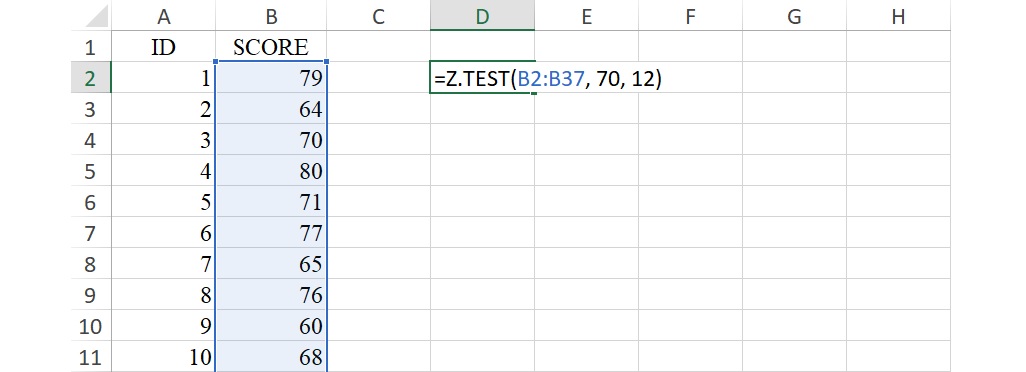
語法輸入完成後,按下 Enter 會傳回數值0.02275,這就是獲得z檢定統計量的單尾機率( 值)。因為這研究的假設檢定為單尾檢定,所以可直接比較這個 值和 α 水準。運用機率比較的決策規則,因為0.02275 < 0.05(
 ),所以能夠拒絕虛無假設。單一樣本z檢定的分析結果指出,今年學生在社會統計學的表現較往年的學生優秀。
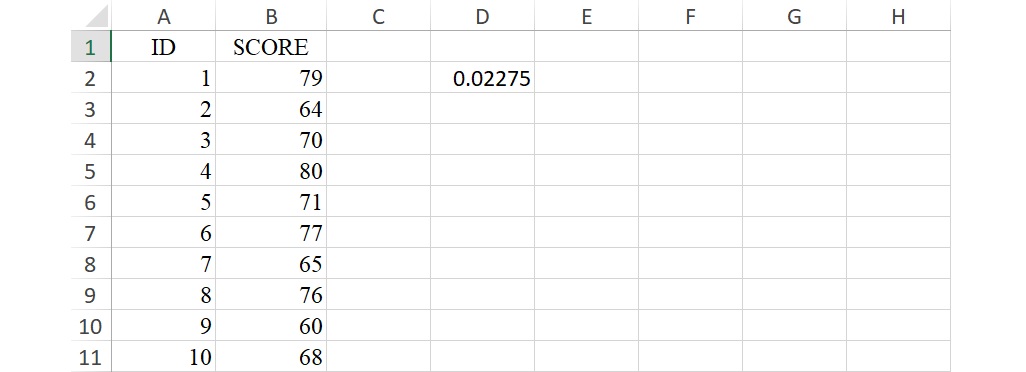
若假設檢定是雙尾檢定,須將上圖中的 值乘以2後,也就是  ,再拿這雙尾機率值與 α 水準相比較,最後評估是否能拒絕虛無假設。
您可以直接在工作表裡進行數學計算,以這個單尾機率值為例,在任一空白的儲存格輸入 =D2*2 並按下 Enter,即可獲得雙尾機率值。若您不清楚 Excel 裡數學計算的操作方法,可以參考如何使用 Excel 進行數學計算【基礎篇】和如何使用 Excel 進行數學計算【進階篇】。
使用 Excel 執行單一樣本t檢定
單一樣本t檢定和單一樣本z檢定一樣,都是用來比較一個樣本平均數和一個特定的母群體平均數,不過適用在樣本數較小( )或母群體標準差未知的情況下。因為很多時候不易取得母群體的標準差,所以單一樣本t檢定較常被使用。
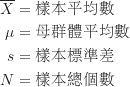
雖然如此,截至今日 Excel 並沒有可以執行單一樣本t檢定的函數,但這不代表我們無法執行這種統計檢定,只是過程稍微麻煩一點。若要利用 Excel 執行單一樣本t檢定,須先求得t檢定統計量,再計算出獲得這檢定統計量的機率值。單一樣本t檢定的t檢定統計量公式為:
(1) 
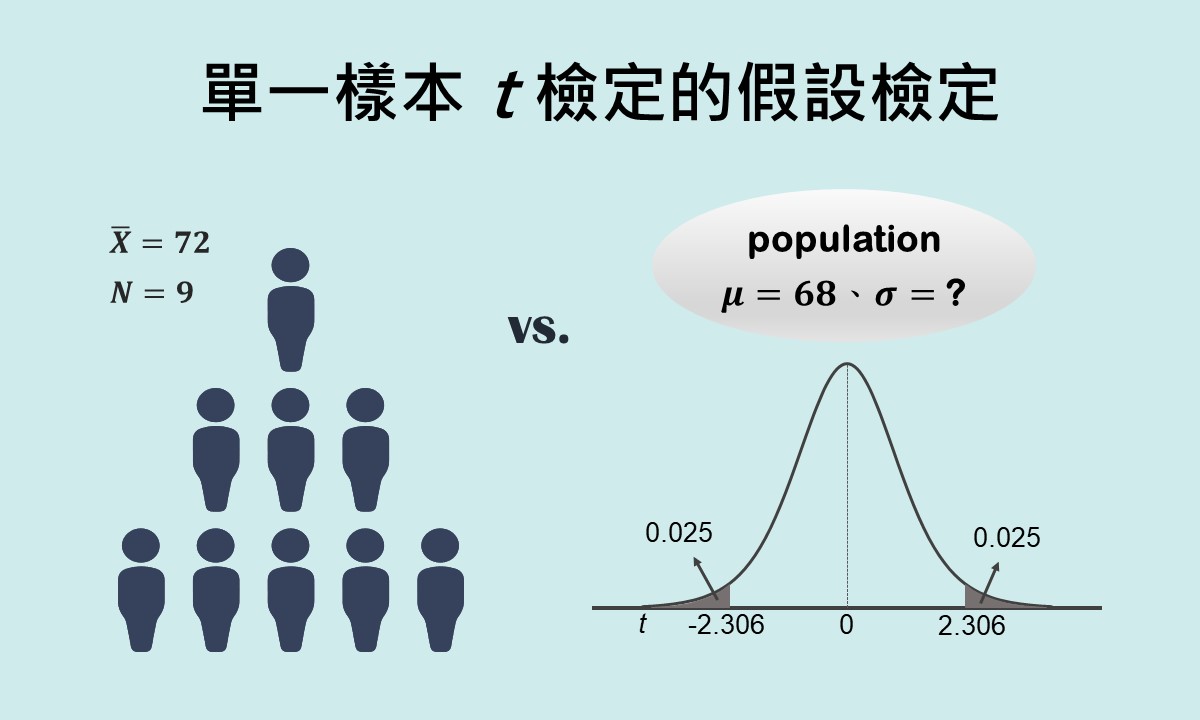
這裡使用〈單一樣本t檢定的假設檢定〉裡學生學習行為的例子,主要在探討今年9位學生的學習行為是否不同於過往的學生。這例子指出過往學生的平均分數為68分,設定好的 α 水準為0.05,假設檢定為雙尾檢定。
首先,在一空白活頁簿裡輸入9位學生的成績。從上面的公式(1)可看出,t檢定統計量的計算需要樣本平均數、樣本標準差和樣本總個數,所以找4個空白的儲存格,分別輸入 MEAN、SD、N 和 t,分別代表樣本平均數、樣本標準差、樣本總個數和t檢定統計量。
接著,在 MEAN 右邊的儲存格輸入 =AVERAGE(B2:B10),該語法要求計算位於儲存格B2至B10的9個分數之平均數。輸入完成後,按下 Enter 會傳回數值72,即為樣本平均數。
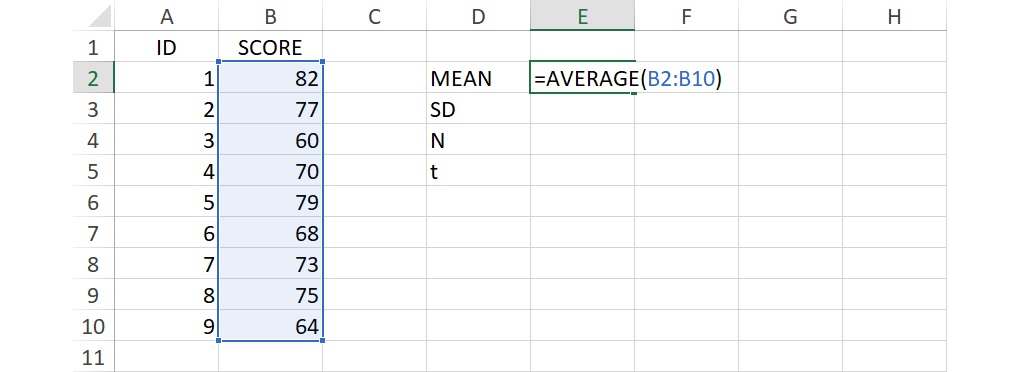
在 SD 旁邊的儲存格輸入 =STDEV.S(B2:B10),這語法要求計算位於儲存格B2至B10的9個分數之標準差。輸入完成後,按下Enter 會傳回數值7.176(四捨五入至小數點後第3位),即為樣本標準差。
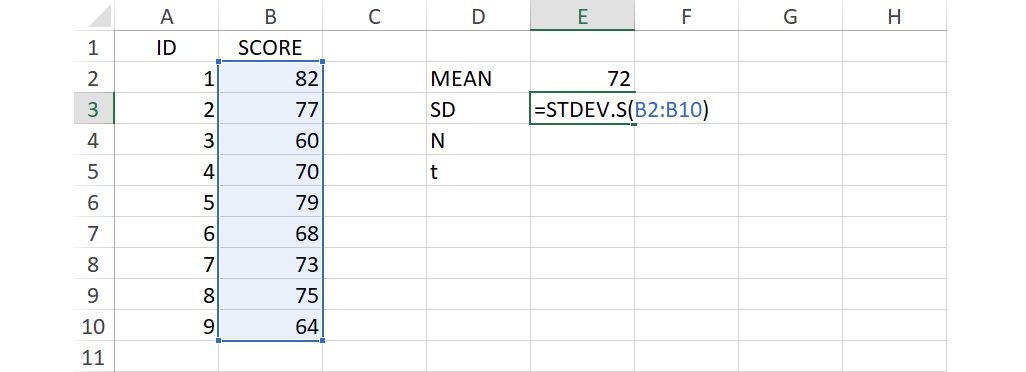
在 N 旁的儲存格輸入9,為樣本總個數。如果樣本數較大,無法直接數出來,也可以使用 COUNT 函數。在下圖的儲存格E4裡輸入 =COUNT(B2:B10),按下 Enter 後會傳回數值9。若您想瞭解更多計算數目的函數,可以參考如何使用 Excel 計算數目。
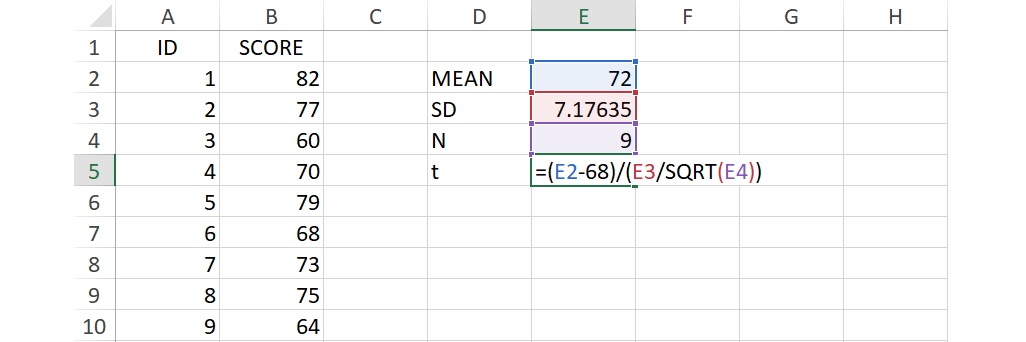
最後,在 t 旁邊的儲存格輸入公式 =(E2-68)/(E3/SQRT(E4)),也就是把樣本平均數、樣本標準差、樣本總個數等數值帶入上面的公式(1)裡,以便計算出t檢定統計量。輸入完成後,按下Enter 會傳回數值1.672(四捨五入至小數點後第3位),這就是單一樣本t檢定的t檢定統計量。
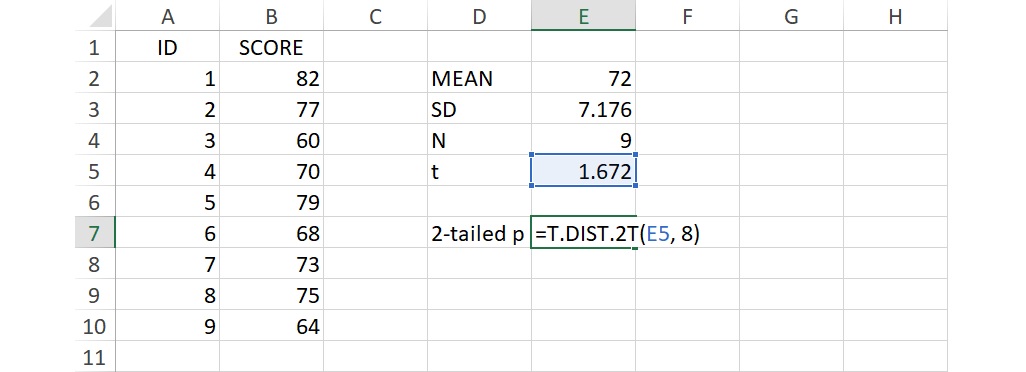
最後,要找出獲得t檢定統計量為1.672的機率,由於這個例子為雙尾檢定,所以要取得雙尾機率值。在t檢定統計量下方找一空白儲存格輸入 2-tailed p,代表雙尾機率值。在 Excel 裡用來計算t分配的雙尾機率函數為 T.DIST.2T,語法為 T.DIS.2T(x, deg_freedom),括弧內的兩個引數分別指t檢定統計量和自由度。
單一樣本t檢定的自由度為  ,所以這個例子的自由度為
  。在 2-tailed p 右邊的儲存格輸入下面的語法:
=T.DIST.2T(E5, 8)
這語法要求計算在t檢定統計量為1.672且自由度為8的情況下,t分配的雙尾機率值。輸入完成後,按下Enter 會傳回數值0.133(四捨五入至小數點後第3位),此即為雙尾檢定的 值。
最後,運用機率比較的決策規則,比較 值和 α 水準,因為 0.133 > 0.05,也就是  ,所以保留虛無假設。單一樣本t檢定的分析結果顯示,今年學生的學習行為相同於往年的學生。
若假設檢定為單尾檢定,取得單尾機率值的函數為 T.DIST.RT,語法為 T.DIST.RT(x, deg_freedom),括弧內的兩個引數同樣是t檢定統計量和自由度。如果不使用這個函數,也可以直接將雙尾機率值除以2,即可得到單尾機率值。
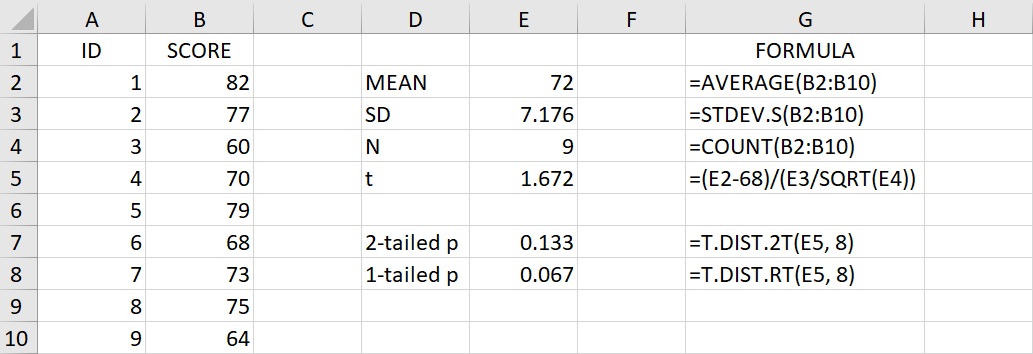
雖然 Excel 裡沒有單一樣本t檢定的函數,仍舊可以藉由相關數值的運算來求得t檢定統計量和獲得這個統計量的雙尾或單尾機率值,再評估拒絕或保留虛無假設。下圖呈現了單一樣本t檢定的假設檢定過程中會使用到的數值和相對應的函數或公式,若您想利用 Excel 執行單一樣本t檢定,可以參考下圖喔!
以上為本篇文章對如何使用 Excel 執行單一樣本z檢定和t檢定的介紹,希望透過本篇文章,您瞭解了這兩種統計檢定的差異,也學會了利用函數或公式進行這兩種檢定的操作方法。若您喜歡本篇文章,請將本網站加入書籤,並持續回訪本網站喔!另外,也歡迎您追蹤本網站的 Facebook 和/或 X(Twitter)專頁喲!
如果您覺得本篇文章對您有幫助,歡迎買杯珍奶給 Dr. Fish!小小珍奶,大大鼓勵,您的支持將給 Dr. Fish 更多撰寫優質文章的動力喔!