🐟 請您尊重本網站的智慧財產權,如有任何引用,請註明出處:Dr. Fish 漫游社會統計。(文章發表日期)。文章名稱。文章網址
如何使用Excel執行符號檢定
符號檢定(sign test)適用在兩個相依樣本(或稱為成對樣本)的比較上,不考量成對分數的實際差異,只考慮成對分數的增加或減少的一種簡單統計檢定方法。當比較兩個相依樣本時,雖然實務上較常使用關聯樣本t檢定,但在關聯樣本t檢定的執行假設受到嚴重違反的情況下,符號檢定不失為一種替代的統計檢定方法。
若有專門的統計分析軟體例如 SPSS,能輕易地執行符號檢定,但若沒有任何的統計分析軟體,利用 Excel 也可以達到相同的目的。下面內容將介紹使用 Excel 執行符號檢定的方法,不會進行符號檢定的學理說明,若您想瞭解符號檢定的使用時機和假設檢定,可以參考符號檢定:使用二項分配進行假設檢定。
IFS 函數決定成對分數的增減
這裡使用〈符號檢定:使用二項分配進行假設檢定〉裡的例子,假設有位社會工作者想探討家庭暴力防治課程是否會影響學員的知識程度,於是他設計了一份20題選擇題的問卷,並請12位學員分別在課程開始前與課程結束後填寫一次問卷,這12位學員的前測(PRE)和後測(POST)成績如下表。若顯著水準(α水準)為0.05、雙尾檢定,試問家庭暴力防治課程是否影響了學員的知識程度?
| 1 | 2 | 3 | 4 | 5 | 6 | 7 | 8 | 9 | 10 | 11 | 12 | |
|---|---|---|---|---|---|---|---|---|---|---|---|---|
| PRE | 9 | 14 | 17 | 7 | 15 | 11 | 16 | 15 | 13 | 10 | 12 | 8 |
| POST | 6 | 15 | 20 | 11 | 17 | 13 | 18 | 12 | 17 | 16 | 16 | 14 |
由於這個例子為雙尾檢定,也就是沒有指出影響的方向,所以研究假設不具有方向性。這個例子的研究假設如下:
- 虛無假設(
 ):家庭暴力防治課程不會影響學員的知識程度。
 - 對立假設(
 ):家庭暴力防治課程會影響學員的知識程度。
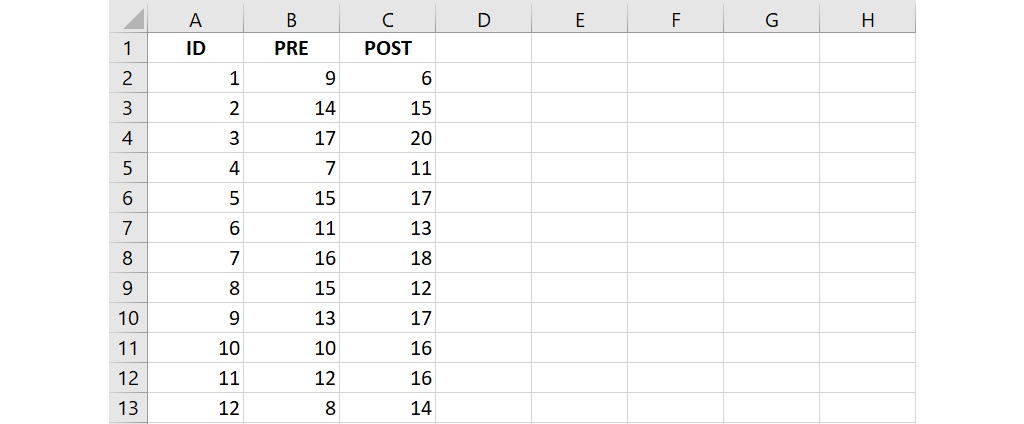
先把上表中的資料輸入至一空白的活頁簿或工作表裡,如下圖,ID 為學員的編號,PRE 為學員的前測成績而 POST 為學員的後測成績。
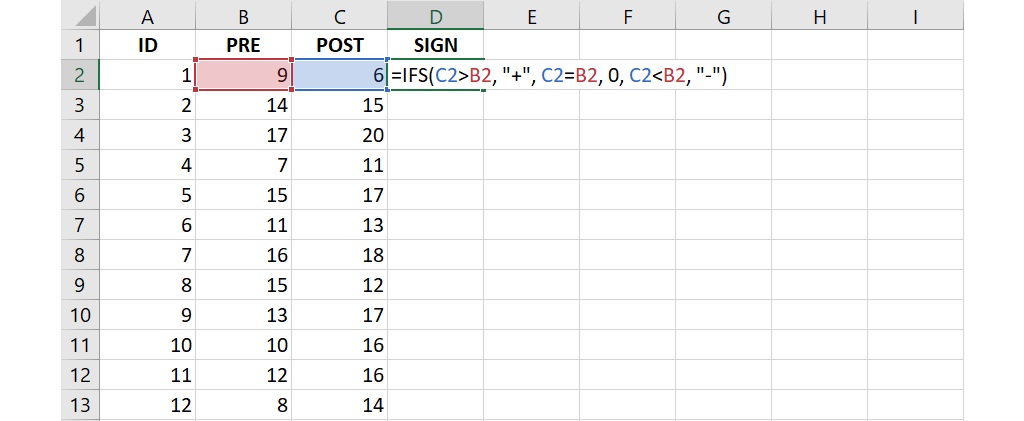
在 POST 的右邊增加一欄稱為 SIGN,若後測的成績高於前測,給一個正號(+);若後測的成績等於前測,給一個0;若後測的成績低於前測,給一個負號(-)。
這裡可使用 IFS 函數來決定前後測成績的增加、平分或減少,這函數的語法為 IFS(logical_test1, value_if_true1, [logical_test2, value_if_true2], [logical_test3, value_if_true3], …),括號裡的引數分別指第1個條件和條件成立時的值、第2個條件和條件成立時的值、第3個條件和條件成立時的值,至多可以有127個條件。在下圖的儲存格D2裡輸入下面的語法:
=IF(C2 > B2, “+”, C2 = B2, 0, C2 < B2, “-”)
這語法要求若儲存格C2的分數高於儲存格B2的分數,傳回一個 + 號;若儲存格C2的分數等於儲存格B2的分數,傳回一個0;若儲存格C2的分數小於儲存格B2的分數,傳回一個 – 號。由於正號和負號不是數值,所以須用雙引號,不然會出現語法錯誤的對話視窗。語法輸入完成後,按下 Enter 會傳回 – 號。
接下來取得儲存格D3到D13的成績增減符號,把滑鼠游標停留在儲存格D2右下角的小方點(稱為填滿控點,英文為 fill handle),當滑鼠游標變成小十字後,按住滑鼠左鍵(若主要滑鼠鍵的設定為右鍵,則按住右鍵)並往下拉至儲存格D13,成績增減的符號即會自動出現。
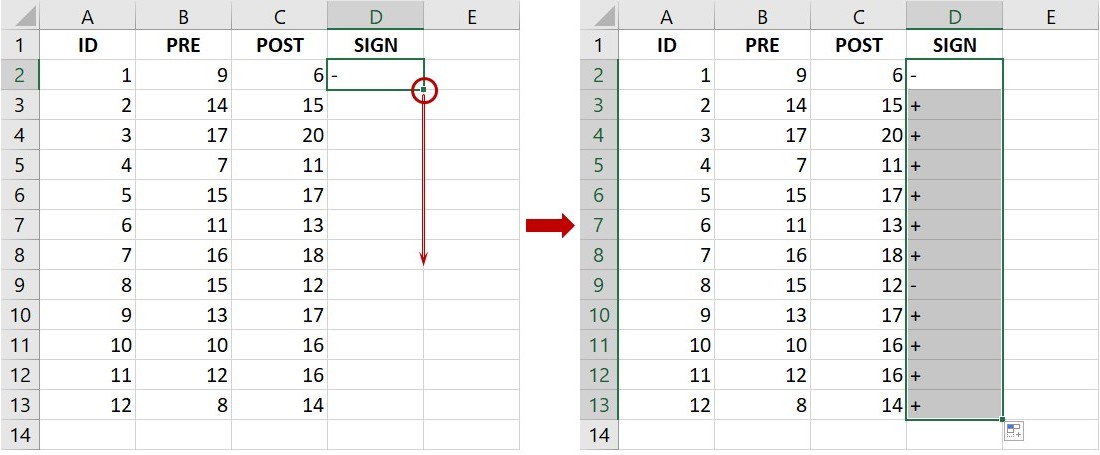
若不使用上面的填滿控點方法,也可以複製儲存格D2的語法並貼上至儲存格D3到D13裡,同樣可以取得各組成對分數的增減符號。
COUNTIF 函數計算增減符號的數目
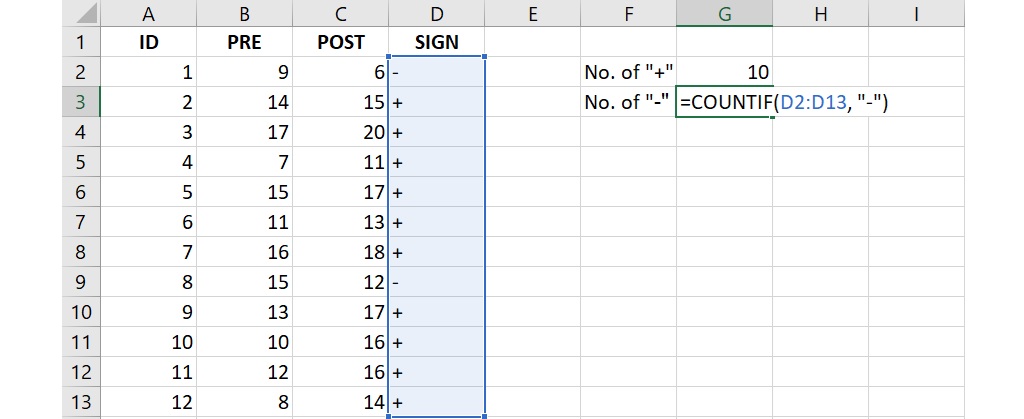
利用 IFS 函數取得各組成對分數的增減符號之後,再運用 COUNTIF 函數計算增加符號(+)和減少符號(-)的數目。下圖裡 No. of “+” 指正號的數目而 No. of “-” 指負號的數目,在儲存格G2裡輸入下面的語法:
=COUNTIF(D2:D13, “+”)
這語法要求從儲存格D2到D13的範圍裡計算出正號(+)的數目,語法輸入完成後,按下 Enter 會傳回10。關於 COUNTIF 函數的詳細介紹,可以參考如何使用 Excel 計算數目。
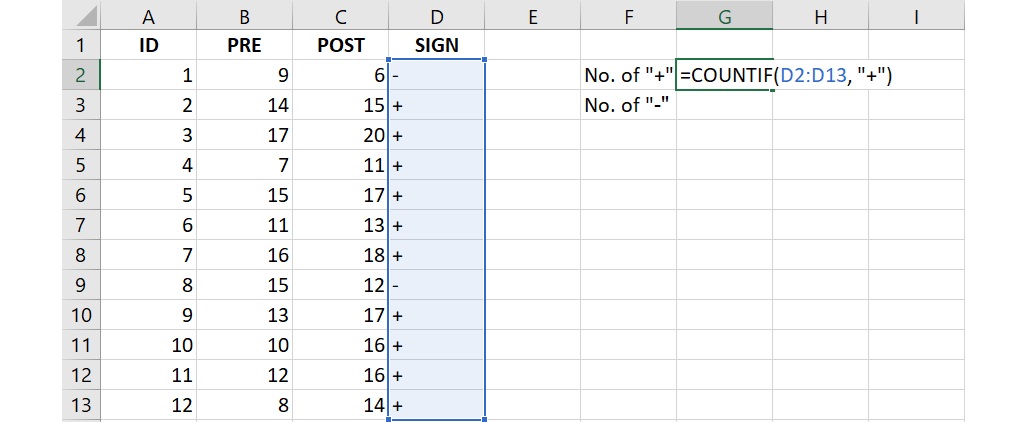
同樣地,利用 COUNTIF 函數來計算負號的數目。在儲存格G3輸入下面的語法:
=COUNTIF(D2:D13, “-”)
這語法要求從儲存格D2到D13的範圍裡計算出負號(-)的數目,語法輸入完成後,按下 Enter 會傳回2。
利用已經取得的正號和負號數目來計算試驗的總次數(N),在下圖的儲存格G4裡輸入 =G2+G3 或 =SUM(G2:G3),按下 Enter 後會傳回12。若您不清楚在工作表裡數學計算的方法,可以參考如何使用 Excel 進行數學計算【基礎篇】和如何使用 Excel 進行數學計算【進階篇】。
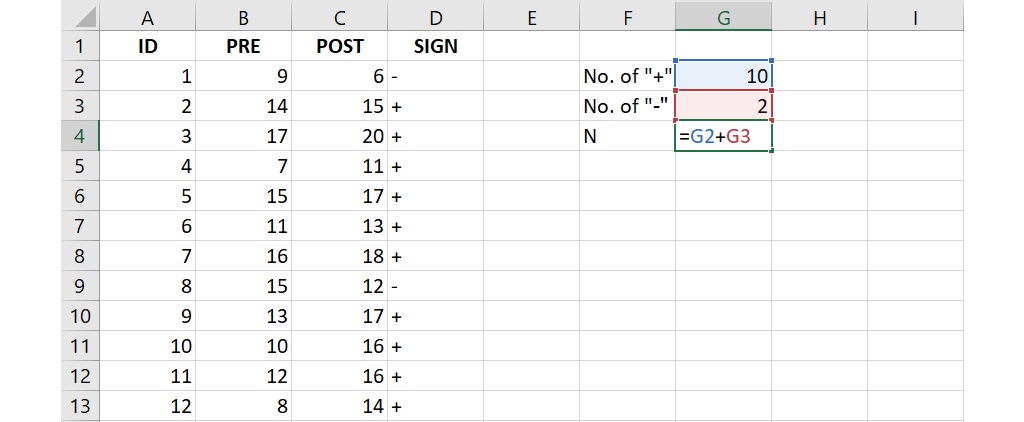
從上面的操作過程可以知道在12次的試驗裡有10個正號和2個負號,而截至這個步驟,我們已經取得了所有需要的資訊,接下來就可利用 BINOM.DIST 函數來計算符號檢定的機率。
BINOM.DIST 函數計算符號檢定機率
符號檢定使用二項分配來計算研究結果的機率,在 Excel 裡可以使用 BINOM.DIST 函數。這個函數的語法為 BINOM.DIST(number_s, trials, probability_s, cumulative),括號裡引數的意義分別如下:
- number_s:試驗裡成功的次數。
- trials:試驗的總次數。
- probability_s:每一次試驗的成功機率。
- cumulative:有 TRUE 和 FALSE 兩個邏輯值。TRUE 代表累積分配函數,會傳回獲得試驗裡至多次成功次數(number_s)的機率。FALSE 代表機率質量函數,會傳回獲得試驗裡特定成功次數的機率。
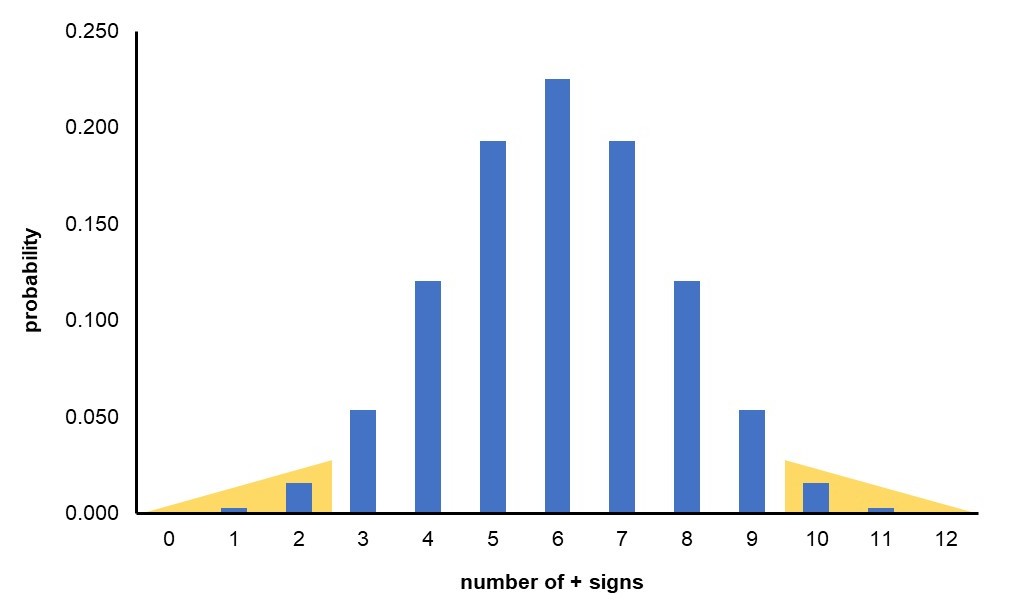
在上面的例子裡,一共有12次的試驗,10個正號和2個負號,我們要計算得到至少10個正號的機率,也就是下圖分配右側尾端的黃色區域。當每一次試驗的成功機率和失敗機率同為0.5時,二項分配為對稱的分配,所以下圖分配右側尾端的黃色區域會等於左側尾端的黃色區域,為至多2個正號的機率。
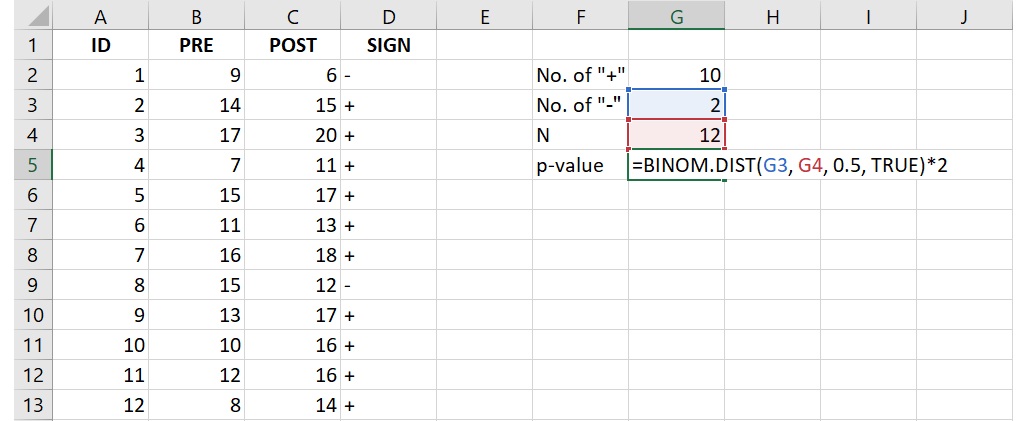
把這個例子的資訊帶至 BINOM.DIST 函數的引數裡,試驗裡成功的次數為2(注意此數值為負號的數目而不是正號的數目),試驗總次數為12,每一次試驗的成功機率為0.5,且要計算至多2次成功次數的機率。下圖中儲存格F5的 p-value 指符號檢定機率,在 p-value 右邊的儲存格G5輸入下面的語法:
=BINOM.DIST(G3, G4, 0.5, TRUE)*2
因為研究假設沒有方向性,所以需要把 BINOM.DIST 函數計算出來的機率乘以2才是雙尾檢定的機率。語法輸入完成後,按下 Enter 會傳回0.038574。
除了上面的方法之外,也能夠利用 BINOM.DIST 函數逐一計算得到10個、11個、12個正號的機率,再把這些機率相加後乘以2,可以獲得相同的結果。下圖中 p(10)、p(11) 和 p(12) 分別指得到10個正號、11個正號和12個正號的機率,語法分別為:
=BINOM.DIST(10, G4, 0.5, FALSE)
=BINOM.DIST(11, G4, 0.5, FALSE)
=BINOM.DIST(12, G4, 0.5, FALSE)
下圖儲存格F8的 p-value 指12次試驗裡獲得至少10個正號的雙尾檢定機率,可以在下圖的儲存格G8裡輸入 =(G5+G6+G7)*2 或 =SUM(G5:G7)*2,不論是哪一個語法,輸入完成後按下 Enter 都會傳回0.038574。
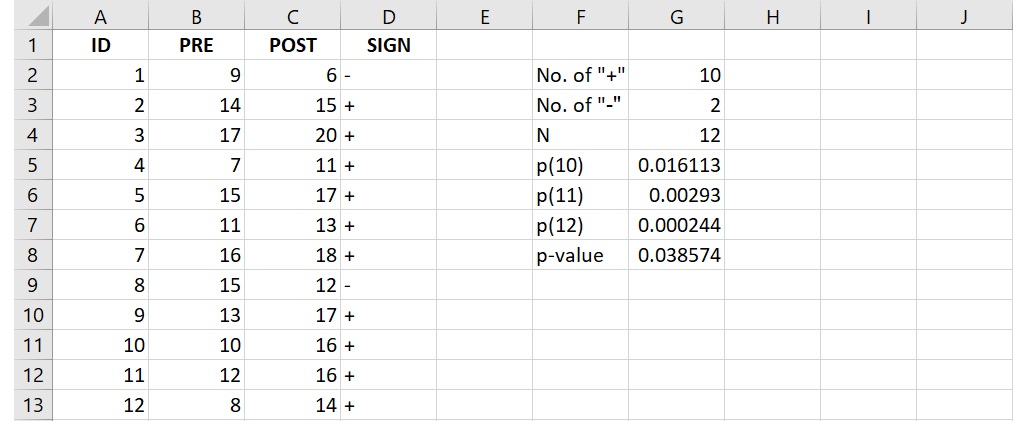
最後,比較 p-value 和事先設定的顯著水準0.05,因為 0.038574 < 0.05,所以拒絕虛無假設,接受對立假設。研究結果顯示,家庭暴力防治課程會影響學員的知識程度。
利用 Excel 執行符號檢定的結果和〈符號檢定:使用二項分配進行假設檢定〉裡紙筆計算和 SPSS 的分析結果是相同的,雖然利用 Excel 的操作過程稍微麻煩了一點,但在沒有其他專門統計分析軟體的情況下,是一個實用的替代方案喔!
以上為本篇文章對如何使用 Excel 執行符號檢定的介紹,希望透過本篇文章,您學會了運用 Excel 進行符號檢定的操作方法。若您喜歡本篇文章,請將本網站加入書籤,並隨時回訪本網站喔!此外,也歡迎您追蹤本網站的 Facebook 和/或 X(Twitter)專頁喲!
如果您覺得本篇文章對您有幫助,歡迎買杯珍奶給 Dr. Fish!小小珍奶,大大鼓勵,您的支持將給 Dr. Fish 更多撰寫優質文章的動力喔!